FREE TRIAL START GUIDE
ここから順番に進めれば、
Minecraftへ命令が届く。
保護者の方と準備して、最後はお子さまがScratch風ブロックプログラミングのKAZOCRA LABOを操作します。申込・カード登録は不要です。
目安:初回20〜30分 | 対応:Windows 10 / 11
1 / 5 保護者の方と確認
CHECK FIRST
まずは、必要なものを確認。
Windows 10 / 11のPCを使います。必要・推奨スペックを確認 →
Minecraft Java Editionを使います。
Forge・MODの準備とKAZOCRA LABOの利用に必要です。
詳しい対応環境を確認する
2 / 5 保護者の方が操作
INSTALL FORGE
Forgeをインストール。
KAZOCRA MODを導入するために、Forgeが必要です。ここではRecommended 65.1.0を使います。
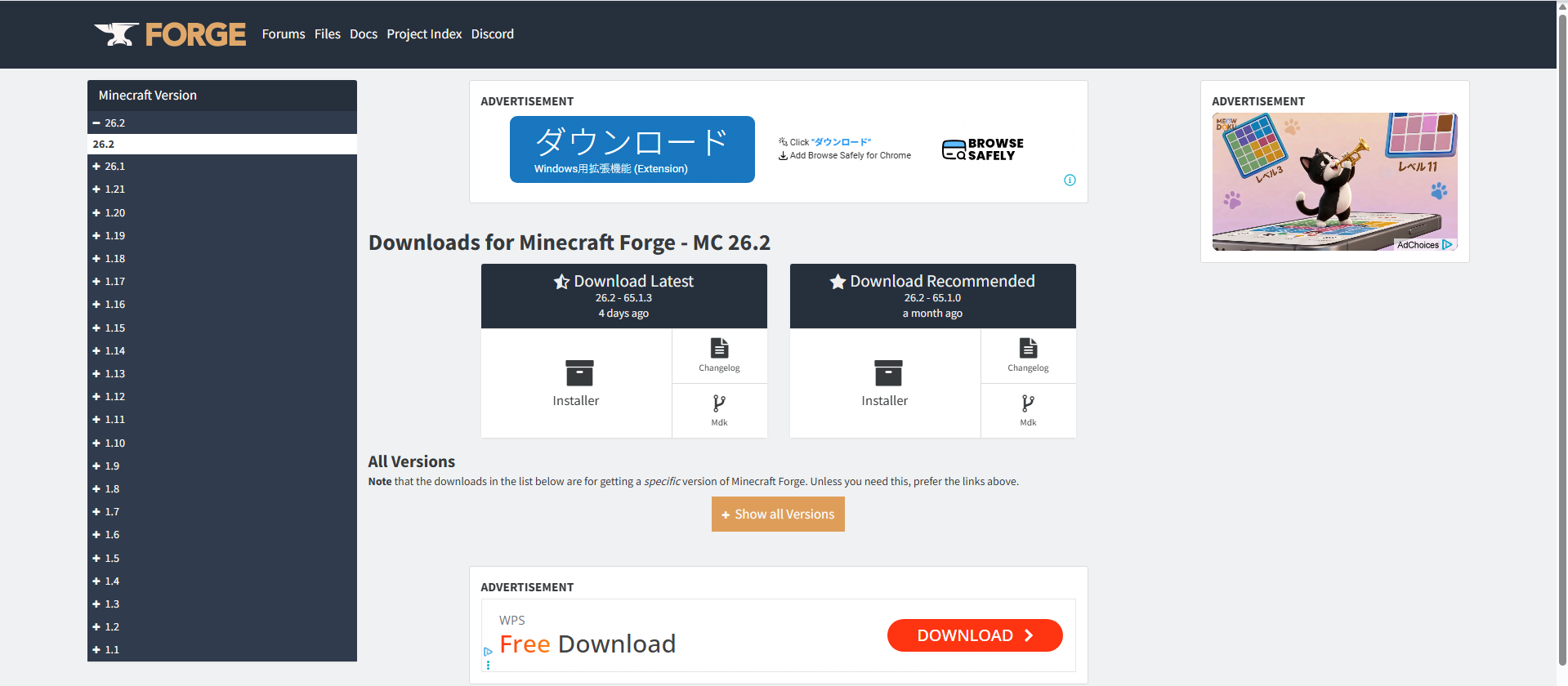
広告ページ右上のSKIPを押す
カウントが終わったら、右上のSKIPを押してInstallerを保存します。広告内のダウンロードボタンは押しません。
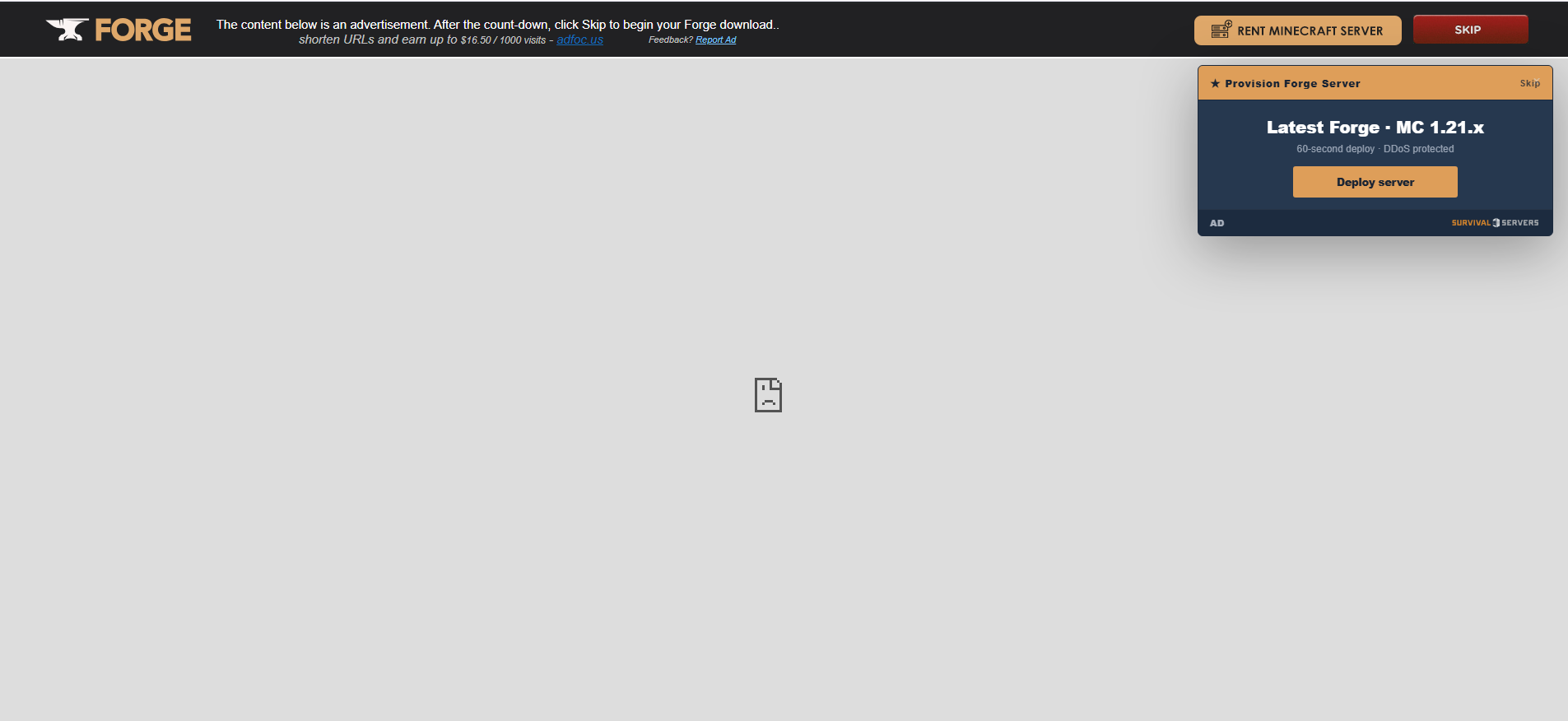
Installerを実行する
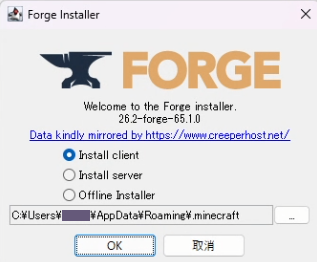
forge-26.2-65.1.0-installer.jarを開きます。- Install clientを選び、OKを押します。
- 成功メッセージが出たら完了です。
3 / 5 保護者の方が操作
KAZOCRA SETUP
Minecraftに、MODを導入する。
Minecraft Launcherから学習用の起動構成を作り、Forgeを起動してKAZOCRA MODを入れます。
Minecraft Launcherで起動構成を作る
- Minecraft Launcherを起動します。
- 左側の「MINECRAFT: JAVA EDITION」を選びます。
- 画面上部の「起動構成」を押し、「新規作成」を選びます。
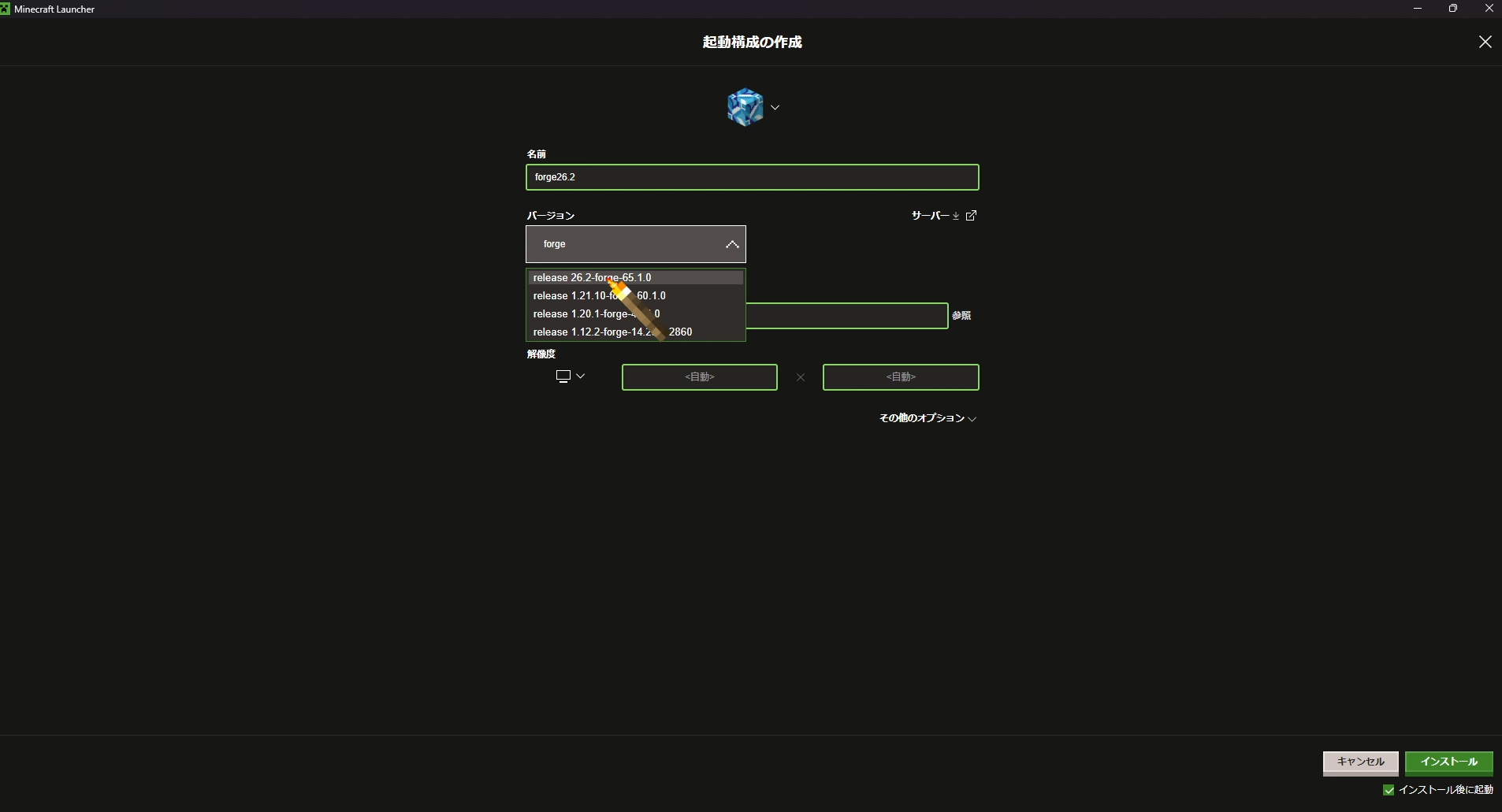
- 下記の3項目を入力し、「インストール後に起動」にチェックが入っていることを確認して、「インストール」を押します。
- 名前
- KAZOCRA 26.2
- バージョン
release 26.2-forge-65.1.0- ゲームディレクトリ
C:\Users\*****\AppData\Roaming\.minecraft-forge26.2「*****」は、お使いのWindowsのユーザー名に置き換えます。
KAZOCRA MOD 0.3.8
KAZOCRA LABOからの命令をMinecraftへ届ける現行版です。次の手順で使うため、ダウンロードしておいてください。
起動したMinecraftへMODを入れる
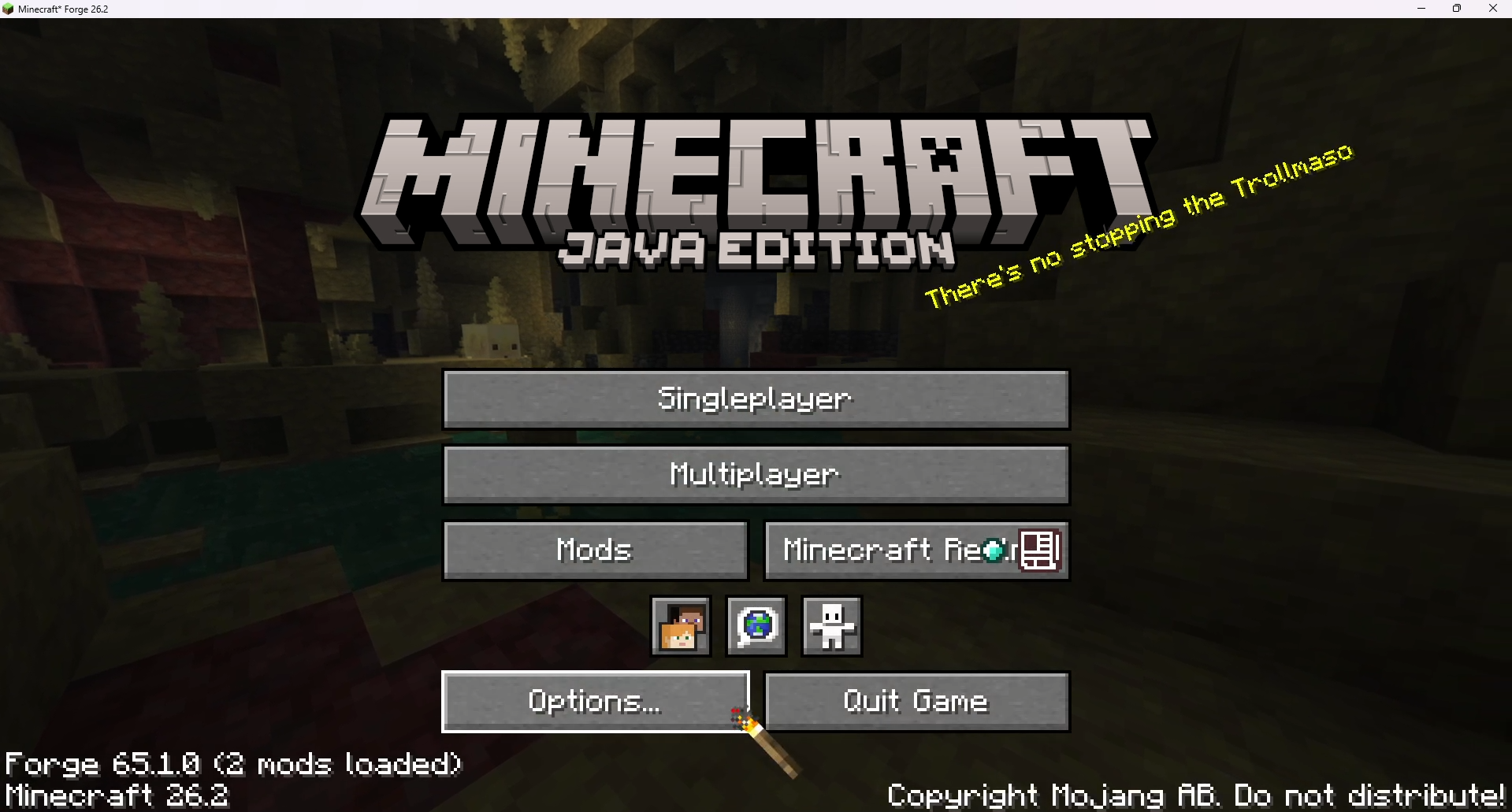
- 「インストール後に起動」にチェックを入れているため、Minecraftが起動します。
- タイトル画面左下の「Mods」を押します。
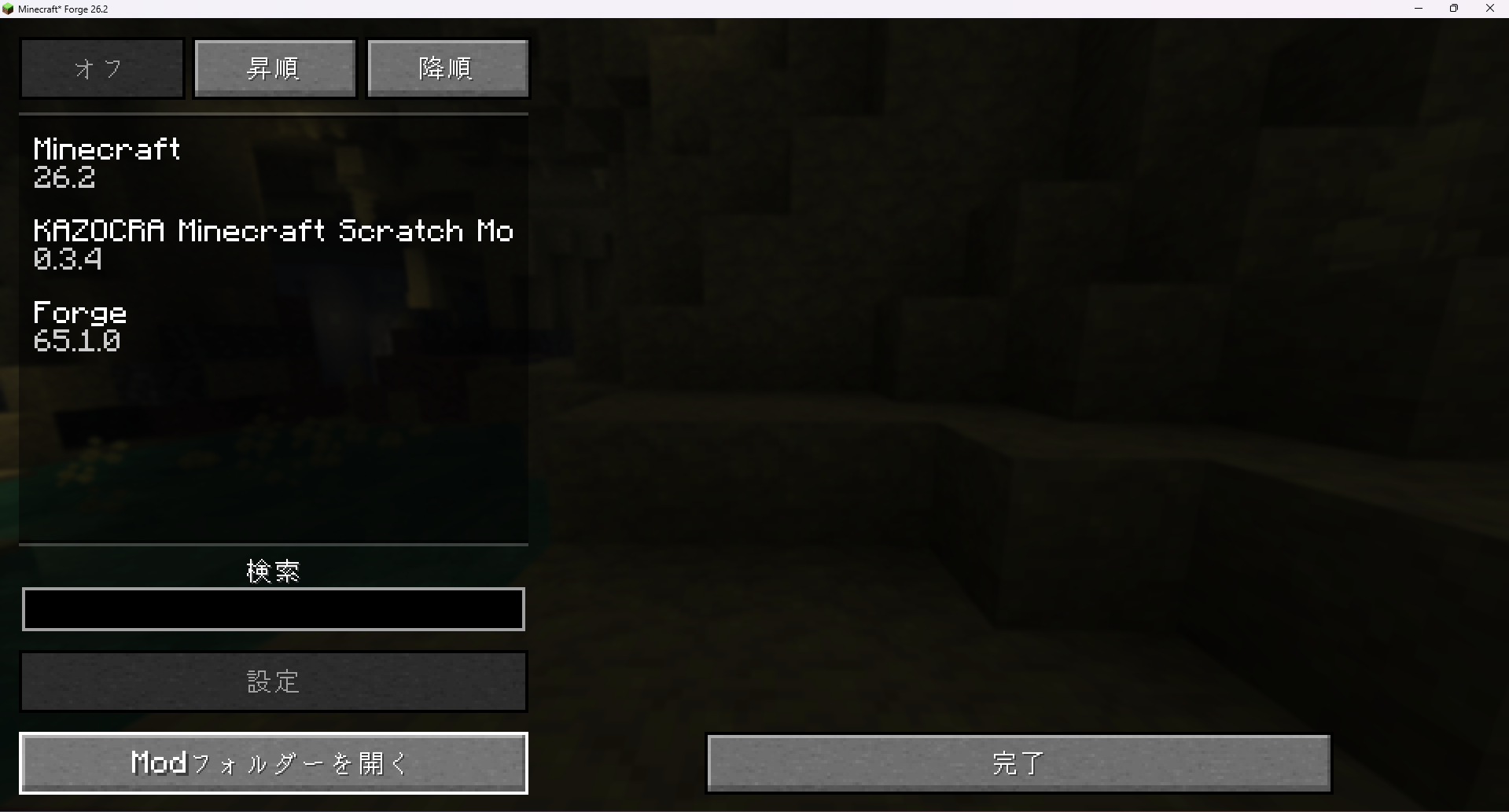
- Mods画面の「Modフォルダーを開く」を押します。
- ダウンロードしたKAZOCRA MODのJARファイルを、開いたMODフォルダーへ移します。
- Minecraftをいったん完全に終了します。
4 / 5 親子で確認
CREATE A WORLD
新しいワールドで、ゲームを開始。
Minecraft Launcherから「KAZOCRA 26.2」を起動
「KAZOCRA 26.2」を選択して「プレイ」を押します。タイトル画面で「Mods」を押し、「KAZOCRA Minecraft Scratch Mod 0.3.8」が表示されていれば準備完了です。
シングルプレイから新しいワールドを作成
サバイバルでもクリエイティブでも構いません。最初は大切なセーブデータを使わず、新しいワールドにしてください。
そのワールドでゲームを開始
Minecraftは閉じず、ワールドに入った状態で次へ進みます。
5 / 5 ここからお子さまが操作
SEND FIRST COMMAND
KAZOCRA LABOから、「hello」と送ろう。
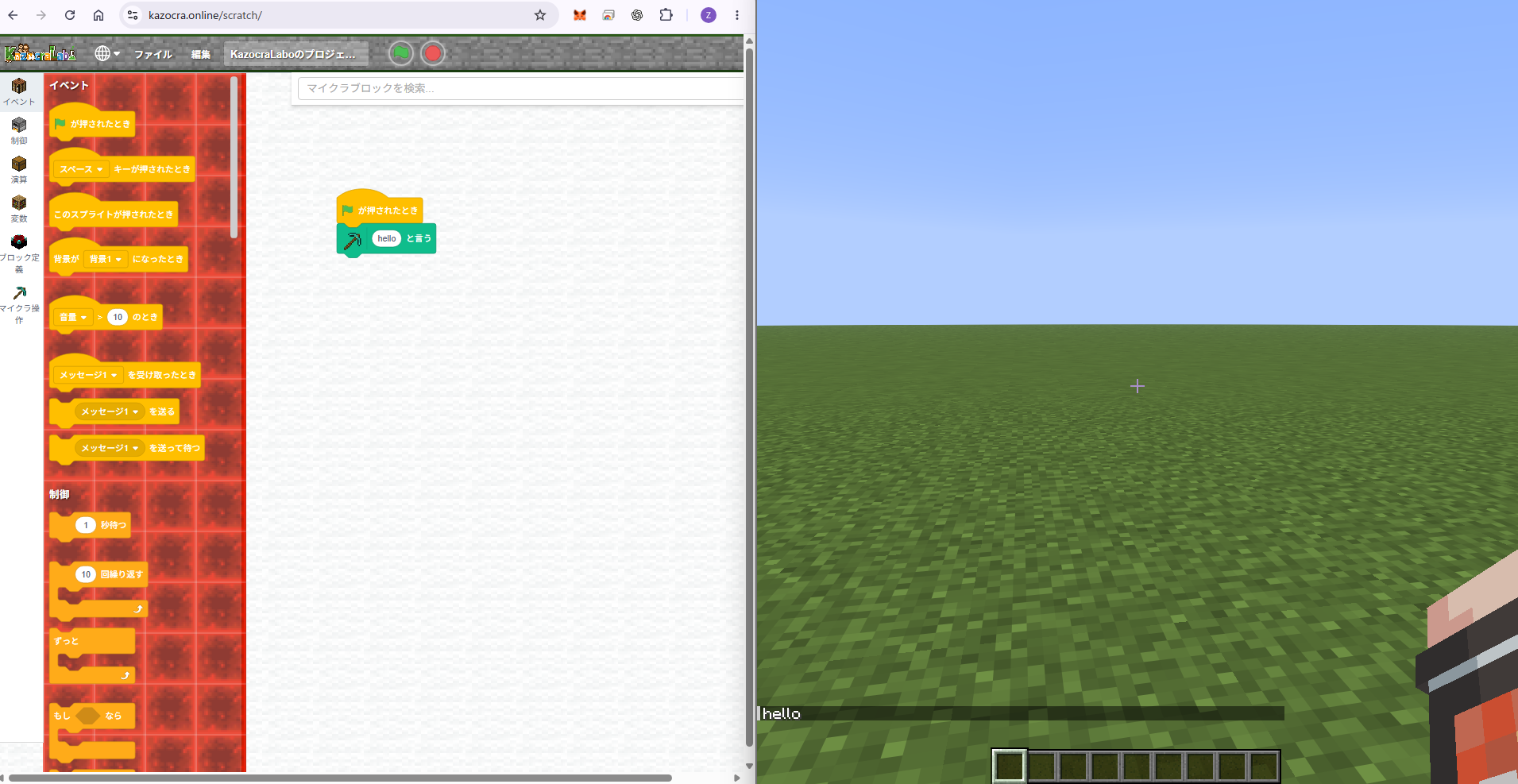
Minecraftで新しいワールドを開いた状態で、同じWindows PCのChromeからKAZOCRA LABOを開きます。
新しいワールドを開いておく
KAZOCRA LABOを開く
「hello と言う」をクリック
FIRST COMMAND
「hello と言う」を実行
左の「ゲーム環境」からブロックを出し、ブロック自体をクリックします。
次は、2つの無料Missionから好きな方をえらぼう。はじめてならMission 1がおすすめです。
無料ミッションをえらぶ →まだ「hello」が出ない方はこちら ↓TROUBLESHOOTING
動かないときは、ここを確認。
Forgeが起動構成に出ません
Forge Installerの「Install client」が完了しているか確認し、Minecraft Launcherを完全に閉じて起動し直します。
KAZOCRA MODが表示されません
26.2/Forge 65.1.0の起動構成か、0.3.8のJARが「Modフォルダーを開く」で表示されたフォルダーへ直接入っているか確認します。
KAZOCRA LABOから命令が届きません
Minecraftで新しいワールドを開いた後、同じPCのChromeでKAZOCRA LABOを開きます。MODを入れ替えた場合はMinecraftを再起動します。
解決しない場合
エラー画面、止まった番号、Windows・Minecraft・Forge・KAZOCRA MODのバージョンを添えて、保護者の方から家庭向けサポートへご相談ください。